
ユーザーやグループを、Microsoft Entra ID と EVECLOUD で同期する設定を行います。
同期機能を利用するには以下の設定が必要です。
組織単位のEntraID 接続設定
「組織管理」ページで EntraID を同期する際の接続設定を行います。
組織単位で同期機能の有効/無効が設定可能です。※同期機能を無効に設定した場合、各グループの管理ページでは「EntraID連携」タブが非表示になります。
設定項目の詳細は「組織管理>EntraID 接続設定」を参照してください。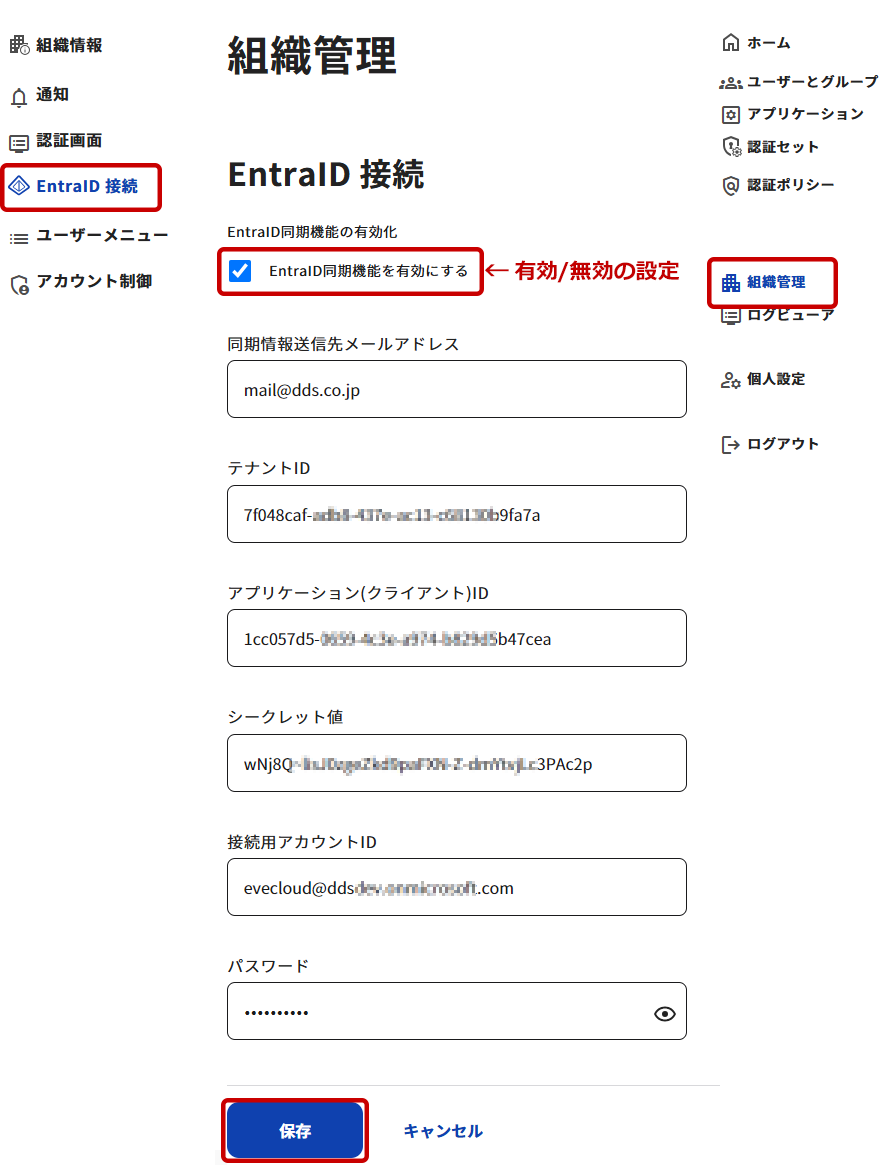
グループ単位のEntraID連携設定
各グループに、グループ単位での EntraID連携の設定を行います。
- 右メニューから[ユーザーとグループ]を選択し、ユーザーとグループページを開きます。
グループ一覧から任意のグループを選択します。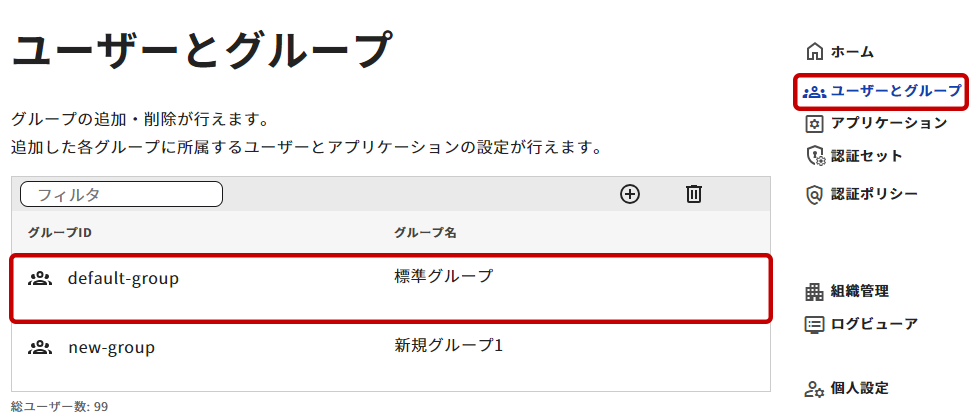
- 「EntraID連携」タブを選択し、設定画面を開きます。
各項目を設定後「更新」ボタンをクリックし、設定内容を反映させます。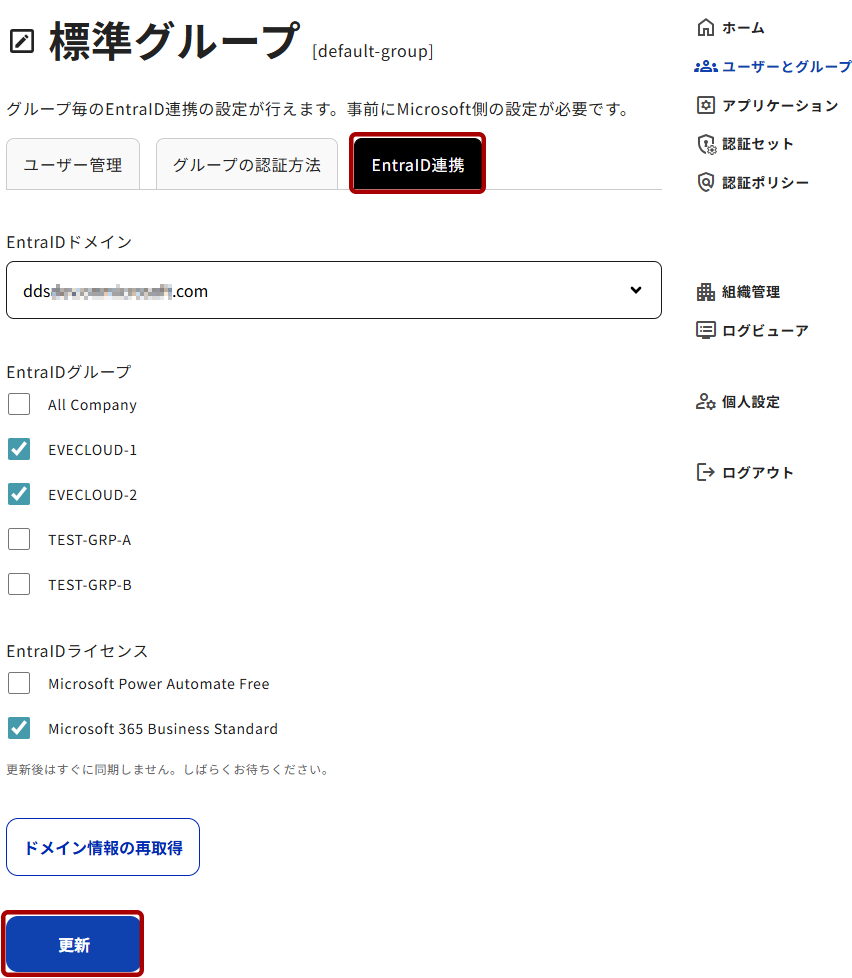
| 項目 | 内容 |
|---|---|
| EntraIDドメイン | EVECLOUDグループと同期するEntraIDドメインを選択します。 |
| EntraIDグループ | EVECLOUDグループと同期するEntraIDグループを選択します。 |
| EntraIDライセンス | EVECLOUDグループに所属するユーザに割り当てるEntraIDライセンスを選択します。 |
| ドメイン情報の再取得 | EntraIDドメイン情報の再取得を行います。 |
[補足事項]「EntraID連携」タブが表示していない場合は、組織管理で同期機能の設定を有効にしてください。詳細は「組織管理>EntraID 接続設定」を参照してください。
新規ユーザー追加
任意のグループで新規にユーザーを追加する際、EntraIDアカウント同期のための情報が設定できます。
- 「新規ユーザーの追加」ダイアログにて必須項目の「ユーザーID」(他の項目は任意)を入力後に「次へ」ボタンで次へ進みます。
- EntraIDアカウントの設定画面へ移ります。「ユーザープリンシパル名(UPN)」欄に先ほど入力した「ユーザーID」とグループの「EntraID連携」タブ内の「EntraIDドメイン」で選択したドメインで、ユーザープリンシパル名が自動入力されています。
同期を有効にする場合は「EntraIDと同期を有効にする」にチェックを入れ、内容に間違いが無ければ「追加」ボタンをクリックし、ユーザー追加を完了させます。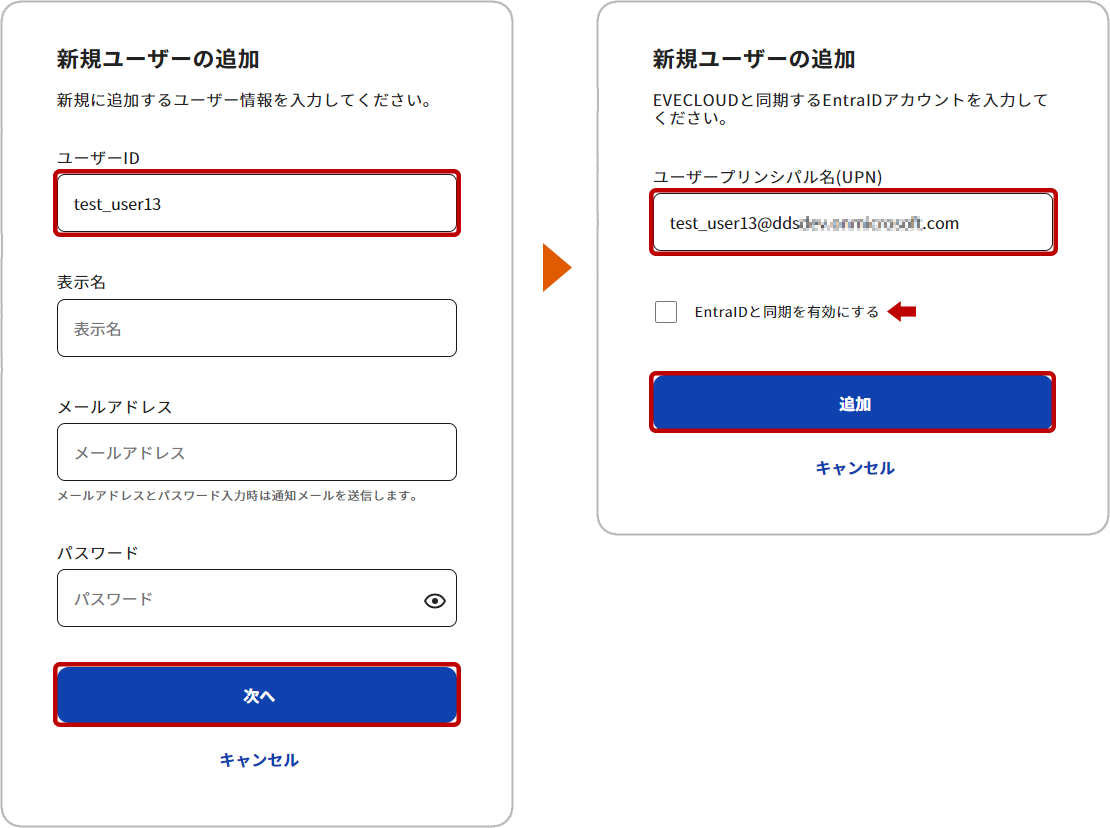
- 新規ユーザーの追加方法について詳しくは「ユーザーの追加」を参照してください。
ユーザーの設定(個人の設定)のアカウント同期
アカウント同期を利用する場合、各ユーザーにEntraIDアカウントの設定を行う必要があります。
詳しい設定方法は、認証情報の「アカウント同期」を参照してください。